

How To Set Up Password On Windows 10
Ketika Anda membuat local user account atau pengguna lokal saat menginstall Windows 10 atau saat membuat akun baru, Windows akan menanyai apakah Anda ingin mengatur password untuk akun tersebut. Namun jika pada saat itu Anda belum sempat memasukan countersign dan sekarang ingin menambahkan password agar komputer Windows 10 Anda terkunci, Anda dapat melakukannya dengan sangat mudah.
Namun sebelumnya harap dicatat, akun yang dapat ditambahkan password hanya akun dengan tipe ambassador sehingga jika akun yang Anda buat tidak bukan bertipe administrator, saya menyarankan agar mengubahnya terlebih dahulu melalui menu User yang ada di Control Panel.
Catatan 1: Ketika membuat kata sandi, pastikan di dalam kata sandi tersebut terdapat setidaknya satu huruf besar, satu huruf kecil, nomor, dan tanda baca agar kata sandi yang digunakan lebih sulit dipecahkan. Jangan gunakan countersign seperti 123x 12345, admin, dan password umum lainnya karena password dengan tipe tersebut sangat mudah ditebak.
Catatan 2: Tentu saja, semakin kompleks kata sandi yang Anda masukan akan semakin sulit untuk di ingat, terlebih lagi jika Anda menggunakan kata sandi yang berbeda untuk setiap akun. Jika password yang Anda gunakan tidak mudah untuk di ingat, buatlah countersign reset disk sehingga Anda dapat masuk ke Windows 10 meskipun Anda lupa apa kata sandinya. Sebagai alternatif, Anda dapat menggunakan aplikasi countersign recovery tool yang tersedia secara costless untuk mengambil countersign Anda tanpa masuk ke Windows.
Catatan 3: Anda dapat menambahkan password ke akun lokal meskipun Anda sudah masuk menggunakan akun Microsoft. Gunakan cara 2 untuk instruksi lebih lanjut, namun Anda perlu hak administrator untuk melakukannya.
Cara 1
Menambahkan password ke Windows 10 menggunakan Settings
Cara yang akan saya jelaskan di bawah ini tidak dapat digunakan untuk menambahkan password selain ke akun yang sedang Anda gunakan saat ini. Jika Anda ingin mengunci akun lain, gunakan cara kedua yang akan saya jelaskan di bawah cara pertama ini.
Langkah one: Buka Settings dengan cara mengklik icon Settings yang ada di Start carte du jour atau dengan cara menekan tombol Windows + I secara bersamaan.
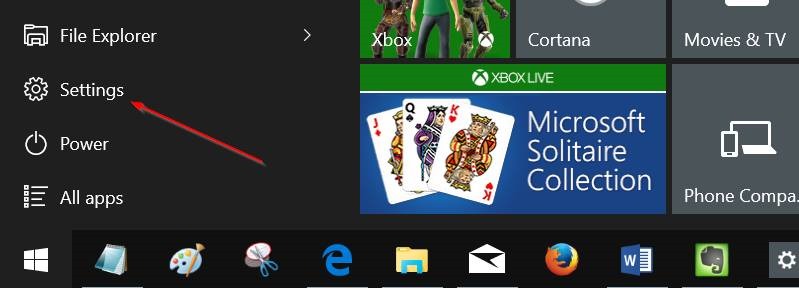
Membuka Settings Windows 10
Langkah 2: Klik Accounts (Your accounts, electronic mail, sync, work, family unit).
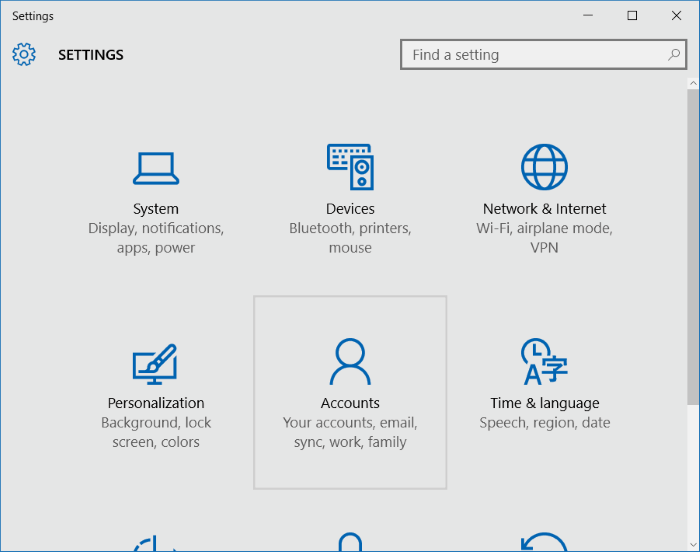
Accounts (Your accounts, email, sync, work, family unit)
Langkah three: Klik Sign-in options.
Langkah four: Pada bagian password, klik tombol Add untuk membuka dialog pembuatan countersign.
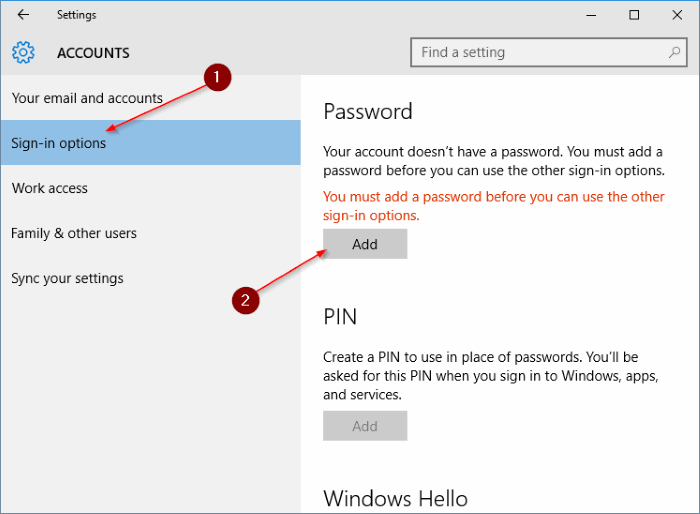
Menambahkan Password ke Windows 10
Langkah v: Masukan countersign yang Anda inginkan dua kali lalu tekan Enter. Klik Adjacent jika sudah selesai.
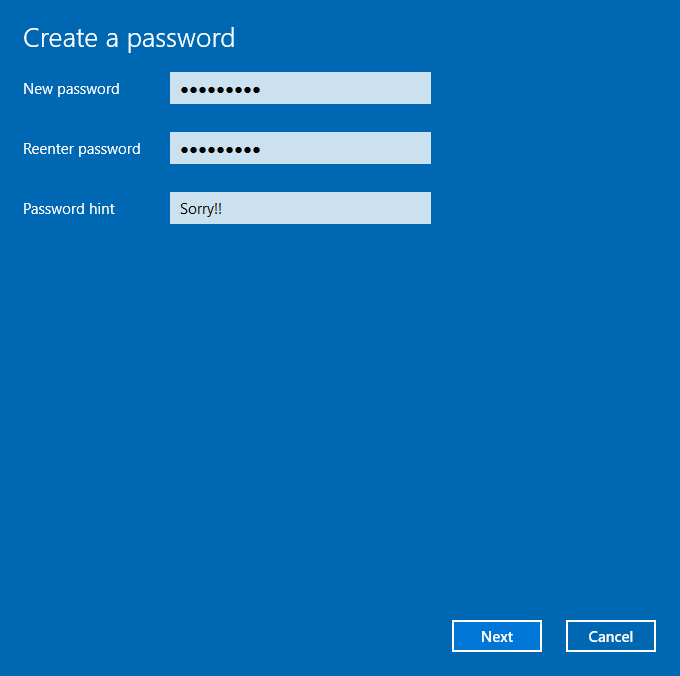
Memasukan Password Windows 10
Anda akan melihat pesan seperti gambar di bawah ini dimana Anda perlu mengklik tombol Finish agar kata sandi yang Anda masukan tadi tersimpan di Windows 10 Anda. Setelah sukses menjalankan semua langkah di atas, kini ketika masuk ke Windows Anda akan ditanyai apa password Anda untuk masuk ke desktop.
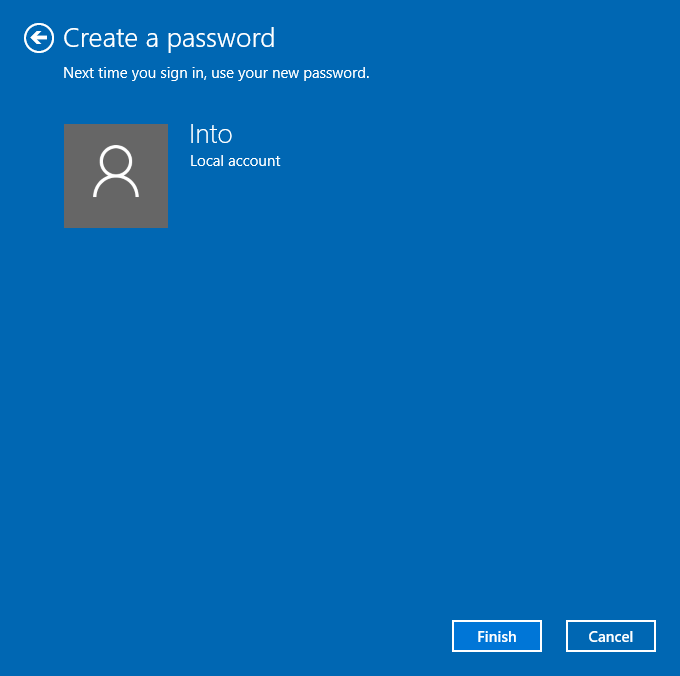
Sukses Membuat Password Windows 10
Cara 2
Mengunci desktop Windows x menggunakan Control Panel
Mohon dicatat, ketika Anda menambahkan countersign ke akun yang tidak sedang Anda gunakan, akun tersebut akan kehilangan file EFS, sertifikat pribadi, dan countersign yang tersimpan di Internet Explorer atau jaringan.
Langkah one: Ketik Control Panel di Start card lalu tekan Enter untuk membukanya.
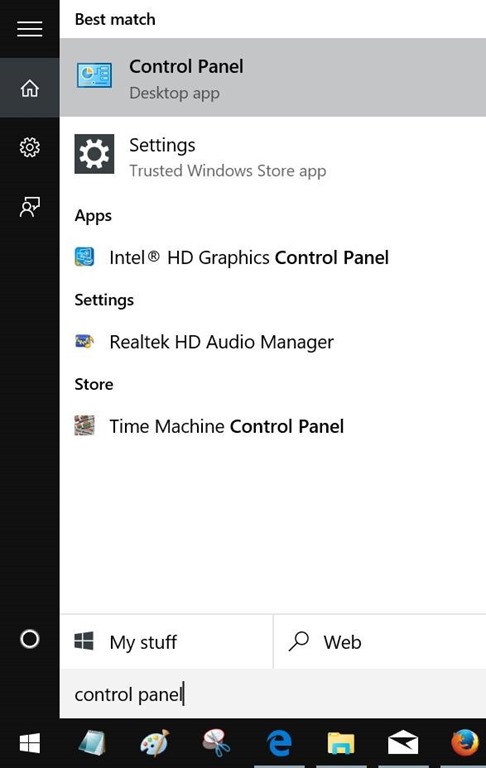
Membuka Control Panel Windows 10
Langkah ii: Klik User Accounts lalu klik User Accounts sekali lagi pada jendela yang muncuk.
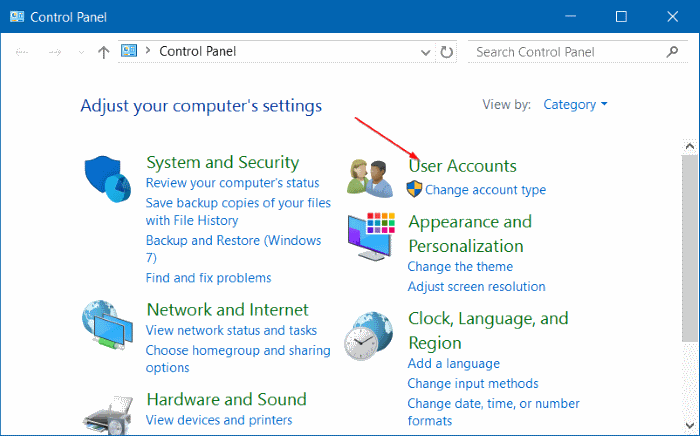
Command Panel User Accounts Windows 10
Langkah 3: Klik Manage another account. Klik tombol Yes jika Anda melihat pesan konfirmasi. Jika Anda tidak masuk sebagai Administrator, Anda akan ditanyai password Administrator untuk melanjutkan.
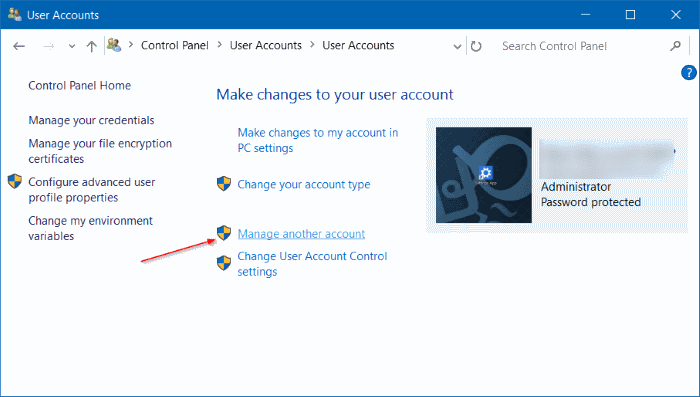
Pengaturan User Accounts Windows 10
Langkah 4: Klik akun yang ingin Anda lindungi dengan password. Setelah jendela Change an Account terbuka, klik link Create a password.
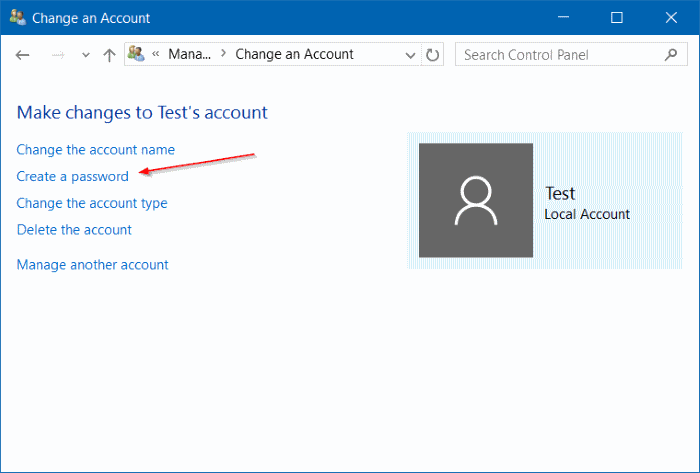
Create Password Windows x
Langkah five: Masukan password dua kali untuk mengkonfirmasi lalu masukan juga password hint (petunjuk countersign) lalu klik tombol Create password.
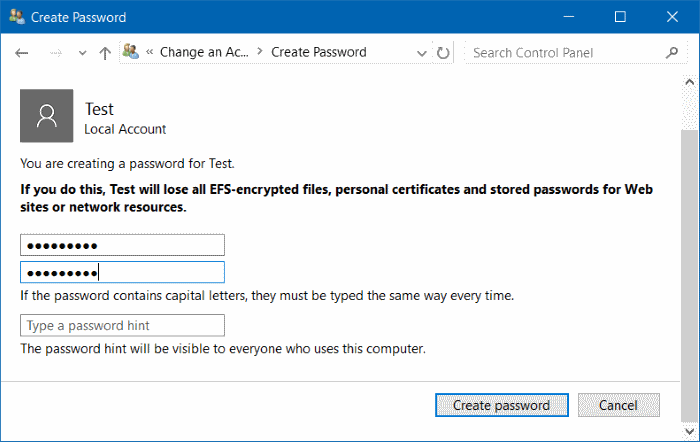
Membuat Password di Windows ten
Mudah bukan? Jika ada kesulitan, sampaikan melalui kolom komentar di bawah. AplikasiPC akan membantu Anda sebisa mungkin. 🙂
Source: https://www.aplikasipc.com/cara-mengunci-desktop-windows-10-menggunakan-password/
Posted by: pastortrie1935.blogspot.com
0 Response to "How To Set Up Password On Windows 10"
Post a Comment